

Fitur share screen pada Zoom Meeting sangat membantu ketika melakukan presentasi online, kelas daring, rapat kantor, webinar, maupun diskusi jarak jauh. Dengan fitur ini, pengguna dapat menampilkan layar laptop, aplikasi tertentu, dokumen, hingga video kepada seluruh peserta meeting.
Bagi pengguna baru, cara share screen di Zoom sebenarnya cukup mudah dilakukan baik melalui laptop maupun HP. Namun pada beberapa meeting, peserta juga memerlukan izin dari host atau admin agar fitur share screen dapat digunakan.
Pada artikel ini akan dibahas langkah-langkah lengkap share screen Zoom beserta cara mengaktifkan izin screen sharing dan tips agar presentasi berjalan lancar tanpa kendala.
Apa Itu Fitur Share Screen di Zoom?
Share screen adalah fitur untuk membagikan tampilan layar perangkat kepada peserta meeting. Saat fitur ini aktif, peserta lain dapat melihat:
-
- Desktop komputer
- File presentasi PowerPoint
- Browser website
- Video
- Spreadsheet Excel
- Aplikasi tertentu
- Tampilan HP
Fitur ini sering digunakan untuk:
-
- Presentasi kerja
- Kelas online
- Training perusahaan
- Webinar
- Demo aplikasi
- Meeting tim jarak jauh
Cara Share Screen di Zoom Menggunakan Laptop atau PC
Berikut langkah mudah melakukan share screen di Zoom melalui laptop:
Masuk ke Meeting Zoom
Buka aplikasi Zoom kemudian join atau buat meeting baru terlebih dahulu.
Klik Tombol “Share Screen”
Pada bagian bawah layar meeting terdapat menu:
-
- Mute
- Stop Video
- Participants
- Chat
- Share Screen
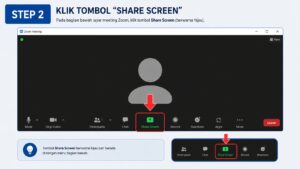
Klik tombol Share Screen berwarna hijau.
Pilih Tampilan yang Ingin Dibagikan
Setelah tombol ditekan akan muncul beberapa pilihan seperti:
- Entire Screen → membagikan seluruh layar
- Window tertentu → hanya aplikasi tertentu
- PowerPoint
- Browser Chrome
- Whiteboard
Pilih sesuai kebutuhan presentasi Anda.
Klik “Share”
Setelah memilih layar yang ingin ditampilkan, klik tombol Share.
Kini peserta meeting dapat melihat tampilan layar Anda secara langsung.
Admin atau Host Harus Mengizinkan Share Screen
Pada beberapa meeting di Zoom, peserta tidak bisa langsung melakukan share screen karena fitur tersebut dibatasi oleh host atau admin meeting.
Biasanya saat mencoba share screen akan muncul pemberitahuan seperti:
- “Host disabled participant screen sharing”
- “Only host can share”
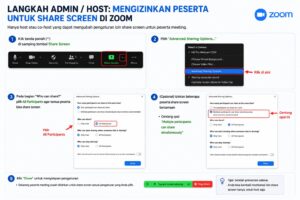
Hal ini normal karena pengaturan default meeting kadang hanya mengizinkan host untuk melakukan presentasi.
Jika Anda membutuhkan layanan pembayaran Zoom yang cepat dan praktis, Hub kami di jasa pembayaran Zoom Meeting by dompetpaypal.com untuk membantu pembayaran Zoom Pro, Business, Webinar, dan layanan Zoom lainnya.
Leave a Reply