

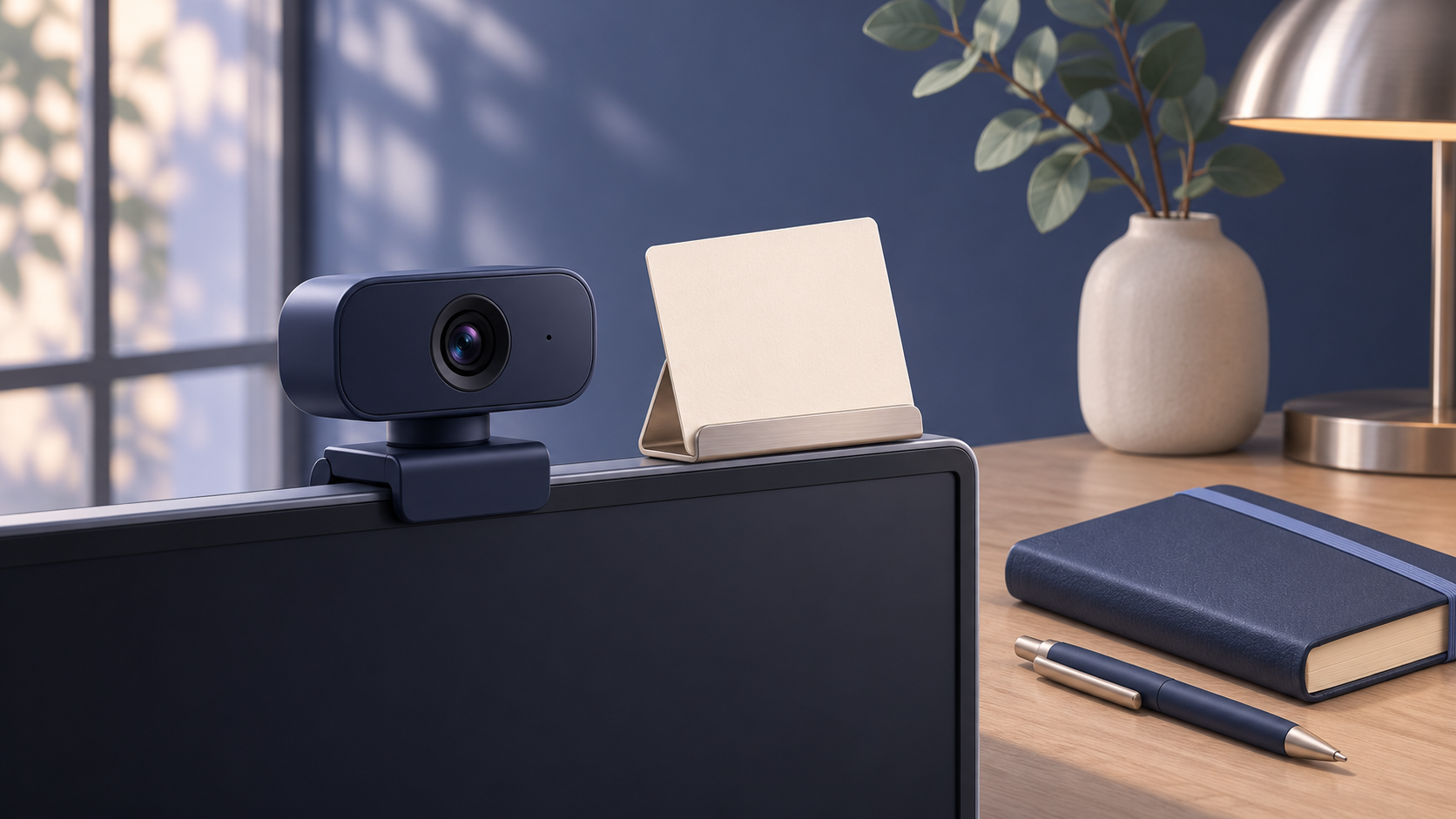
Saat presentasi, Anda mungkin perlu melirik poin pembicaraan atau melihat dokumen di layar sebelah. Gerakan singkat itu bisa membuat wajah terlihat menjauh dari kamera. Zoom menyiapkan Pose Correction, efek video berbasis AI yang dirancang untuk membantu penampilan tetap menghadap kamera saat lirikan seperti ini.
Namun, ada batas penting: yang dijelaskan Zoom adalah lirikan singkat, bukan janji bahwa Anda bisa terus membaca naskah panjang sambil selalu terlihat menatap lensa. Fitur ini juga masih berada pada jadwal rilis yang ditargetkan, sehingga jangan menganggap menunya sudah tersedia untuk semua pengguna.
Apa yang dikoreksi oleh Pose Correction?
Zoom menjelaskan bahwa Pose Correction memakai AI di perangkat untuk menyesuaikan video secara halus, sehingga peserta tampak lebih menghadap kamera ketika sebentar melihat catatan atau layar kedua. Yang dibantu adalah tampilan dalam video; istilahnya bukan berarti kamera fisik akan bergerak mengikuti catatan Anda.
Menurut Zoom, penyesuaian tersebut bekerja dalam rentang yang alami dan kembali dengan mulus. Batas ini penting. Jangan mengharapkan efek yang mempertahankan wajah menghadap depan untuk setiap gerakan, atau menjadikan posisi tubuh dan arah pandangan apa pun terlihat sama.
Dalam pengumuman yang dirujuk di sini, Zoom tidak memberikan angka batas sudut atau durasi lirikan. Jadi, klaim seperti “aman menoleh sekian derajat” atau “bisa membaca selama beberapa menit” tidak punya dasar dari sumber tersebut.
Membantu penampilan, bukan menggantikan perhatian
Contoh yang paling dekat dengan penggunaan sehari-hari adalah presenter yang sesekali mengecek poin pembicaraan. Ada perbedaan antara melirik kata kunci lalu kembali menyimak peserta, dan membaca seluruh halaman dari awal sampai akhir.
Gunakan koreksi tampilan sebagai bantuan kecil, bukan cara menyamarkan ketidakhadiran. Kualitas rapat tetap bergantung pada mendengar pertanyaan, menjawab dengan relevan, dan memberi ruang bagi peserta lain. Video yang terlihat menghadap depan tidak membuktikan orang tersebut sedang memperhatikan.
Untuk wawancara, ujian, atau rapat dengan aturan khusus, ikuti kebijakan penyelenggara mengenai efek AI. Jangan menganggap fitur pengolah tampilan otomatis boleh dipakai di setiap situasi.
On-device tidak berarti semua data rapat selalu lokal
Istilah on-device AI dalam pengumuman merujuk pada pemrosesan efek Pose Correction di perangkat pengguna. Klaim ini perlu dibatasi pada fitur yang sedang dibahas.
Jangan memperluasnya menjadi janji bahwa seluruh video, rekaman, transkrip, atau penggunaan AI lain dalam rapat tidak pernah melibatkan layanan di luar perangkat. Pengaturan dan penjelasan privasi untuk fungsi lain perlu diperiksa terpisah.
Pose Correction juga bukan efek suara. Untuk bagian audio, Zoom mengumumkan fitur yang berbeda; lihat penjelasan Touch Up My Voice dan target rilisnya. Koreksi video tidak sama dengan mengubah cara suara terdengar.
Persiapan yang bisa dilakukan sekarang
Anda tidak perlu menunggu fitur baru untuk membuat sesi presentasi lebih nyaman. Langkah berikut adalah persiapan kamera dan catatan biasa, bukan prosedur mengaktifkan Pose Correction.
1. Uji pratinjau kamera sebelum rapat
Menurut panduan Zoom Support, pada aplikasi desktop Anda dapat:
- Masuk ke aplikasi Zoom, lalu klik foto profil.
- Buka Settings, kemudian Video & effects.
- Lihat pratinjau kamera yang dipilih. Jika tersedia kamera lain, pilih yang sesuai lalu periksa kembali gambarnya.
Gunakan pratinjau ini untuk memastikan kamera benar dan posisi Anda terlihat nyaman. Melihat pratinjau bukan bukti bahwa Pose Correction sudah aktif. Nama atau posisi kontrol dapat berbeda mengikuti tampilan aplikasi yang digunakan.
2. Letakkan catatan dekat arah kamera
Coba pindahkan catatan dari sisi meja yang jauh ke area yang lebih dekat dengan lensa, tanpa menutup kamera. Posisikan layar dan catatan agar Anda tidak perlu menoleh terlalu jauh setiap kali mencari satu poin.
Untuk bahan presentasi, ringkas naskah menjadi kata kunci atau urutan ide. Bila perlu membaca kalimat persis, sampaikan secara wajar bahwa Anda sedang merujuk dokumen. Tidak semua lirikan perlu disembunyikan atau dianggap sebagai tanda tidak fokus.
3. Lakukan latihan dengan susunan perangkat yang sama
Coba bergantian melihat kamera, membaca satu poin, lalu kembali ke peserta. Periksa juga pencahayaan dan posisi catatan pada susunan yang benar-benar akan dipakai saat rapat, bukan hanya ketika meja masih kosong.
Jika kelak fitur sudah tersedia untuk Anda, bandingkan hasil dengan dan tanpa efek sesuai dokumentasi resminya. Jangan menjadikan artikel pengumuman sebagai pengganti panduan penggunaan yang menyertai rilis.
Perhatikan kaitannya dengan Deepfake Risk Detection
Zoom Technical Library menyebut Pose Correction akan dinonaktifkan ketika Deepfake Risk Detection diaktifkan. Dokumentasi tersebut menempatkannya sebagai pengecualian dari fitur tampilan dan latar virtual yang umumnya kompatibel dengan deteksi risiko.
Ketika fungsi-fungsi tersebut tersedia dan digunakan pada rapat Anda, jangan langsung menganggap efek yang tidak berjalan sebagai kerusakan kamera. Periksa dokumentasi kompatibilitas dan tanyakan kepada pengelola akun bila ada pengaturan keamanan organisasi.
Penampilan video yang rapi juga bukan verifikasi identitas. Untuk rapat penting, baca persiapan menghadapi risiko deepfake dalam rapat Zoom. Tetap gunakan verifikasi melalui kanal yang dikenal bila ada permintaan sensitif.
Menu Pose Correction belum muncul. Apa yang perlu dilakukan?
Periksa lebih dulu apakah Zoom sudah mengumumkan ketersediaan dan petunjuk untuk perangkat Anda. Target Desember bukan janji semua akun akan mendapat fitur pada hari yang sama. Pada perangkat kantor, tanyakan kepada tim TI; jangan memasang plugin atau installer tidak dikenal yang mengaku bisa membuka fitur tersebut.
Apakah ada syarat versi atau perangkat tertentu?
Pengumuman Pose Correction yang menjadi sumber artikel ini belum memerinci daftar perangkat, versi minimum, atau langkah aktivasinya. Karena itu, jangan memakai persyaratan fitur kamera lain sebagai patokan untuk Pose Correction. Gunakan dokumentasi khusus fitur ketika tersedia dan ikuti kebijakan perangkat organisasi.
Leave a Reply