

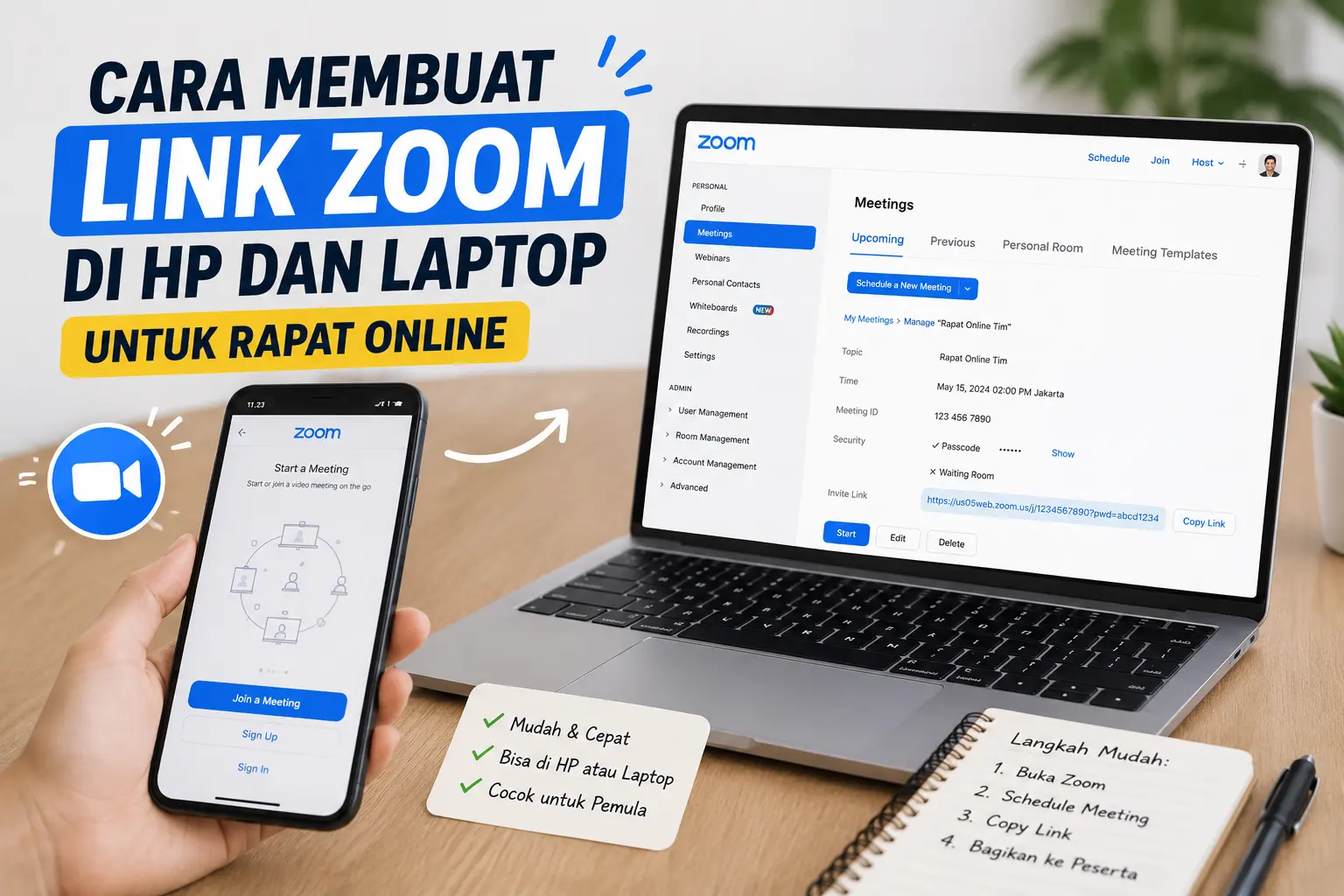
Apakah Anda sering mendadak harus memimpin rapat online? Atau mungkin Anda perlu membuat ruang belajar virtual untuk siswa? Membuat tautan (link) Zoom sebenarnya sangat mudah dan cepat. Bahkan, Anda hanya butuh waktu kurang dari dua menit saja untuk menyiapkannya.
Di era digital saat ini, Zoom menjadi alat penting untuk berkomunikasi jarak jauh. Baik guru, mahasiswa, hingga karyawan kantoran sangat mengandalkan aplikasi ini untuk koordinasi harian. Yuk, pelajari cara membuat link Zoom di HP dan laptop dengan mudah melalui panduan praktis berikut ini.
Cara Membuat Link Zoom Instan di Laptop
Jika Anda membutuhkan ruang rapat saat ini juga, gunakan fitur rapat instan. Cara ini sangat praktis untuk koordinasi darurat atau mendadak dengan tim.
Pertama, pastikan Anda sudah mengunduh aplikasi Zoom di laptop Anda. Anda bisa mengunduh versi terbaru melalui situs resmi Zoom. Buka aplikasi tersebut, lalu masuk atau log in menggunakan email dan kata sandi Anda. Anda juga bisa masuk menggunakan akun Google atau Facebook untuk mempercepat proses masuk.
Pada halaman utama aplikasi, klik menu berwarna oranye bertuliskan “New Meeting”. Anda akan langsung masuk ke dalam ruang rapat virtual. Untuk mengundang orang lain, klik menu “Participants” yang berada di bagian bawah layar Anda. Setelah itu, pilih opsi “Invite” pada pojok kanan bawah menu peserta.
Langkah terakhir, klik tombol “Copy Invite Link” di bagian pojok kiri bawah jendela pop-up. Link rapat sekarang sudah tersalin ke papan klip laptop Anda. Anda tinggal menempelkan link tersebut dan mengirimkannya ke WhatsApp grup atau email rekan Anda.
Cara Membuat Link Zoom Instan di HP
Anda tidak melulu harus menggunakan laptop untuk mengelola rapat virtual. Menggunakan HP Android atau iPhone juga sangat praktis dan cepat.
Pertama, buka aplikasi Zoom di HP Anda dan pastikan sudah masuk ke dalam akun. Pada menu utama atau tab “Meetings”, ketuk tombol “New Meeting”. Setelah itu, ketuk tombol berwarna biru “Start a Meeting” untuk membuka ruang rapat baru.
Setelah Anda berada di dalam ruang rapat virtual, ketuk layar untuk memunculkan menu. Pilih opsi “Participants” di bagian bawah layar. Selanjutnya, ketuk opsi “Invite” di sudut kiri bawah layar HP Anda.
Aplikasi akan menampilkan beberapa pilihan saluran untuk berbagi. Ketuk pilihan “Copy Invite Link” untuk menyalin tautan rapat ke memori ponsel. Sekarang, Anda bisa langsung beralih ke aplikasi pesan instan dan membagikan link tersebut.
Menjadwalkan Pertemuan Zoom Lebih Awal
Bagaimana jika rapat Anda baru akan berlangsung esok hari atau minggu depan? Anda sebaiknya menjadwalkan rapat tersebut terlebih dahulu agar lebih teratur.
Untuk pengguna laptop, klik opsi “Schedule” pada halaman utama aplikasi Zoom. Isi detail rapat pada formulir yang tersedia. Tulis topik rapat, tentukan hari dan tanggal, serta atur durasi pertemuan Anda. Anda juga bisa menambahkan kata sandi rapat untuk menjaga keamanan ruang rapat virtual.
Bagi pengguna HP, masuklah ke menu “Meetings” lalu pilih opsi “Schedule”. Atur detail rapat seperti nama acara, waktu mulai, dan pengaturan keamanan lainnya. Jika semua pengaturan sudah sesuai, klik tombol “Save” atau “Done” di sudut kanan atas.
Setelah jadwal tersimpan, masuk ke tab “Meetings” atau menu kalender Anda. Pilih rapat yang sudah Anda buat, lalu klik “Show Meeting Invitation” atau klik titik tiga di samping jadwal. Terakhir, klik “Copy Invitation” untuk menyalin pesan undangan lengkap beserta link, ID, dan sandi rapat.
Membuat Link Zoom Permanen untuk Rapat Rutin
Apakah Anda harus memimpin pertemuan mingguan dengan tim yang sama? Anda tidak perlu membuat link baru setiap minggu yang merepotkan.
Saat menjadwalkan rapat di HP atau laptop, Anda akan melihat pilihan “Use Personal Meeting ID” atau PMI. Centang atau aktifkan opsi tersebut sebelum Anda menyimpan jadwal. Dengan mengaktifkan PMI, ID rapat Anda tidak akan pernah berubah setiap sesi.
Selain itu, Anda juga bisa mengaktifkan opsi “Recurring Meeting” saat menjadwalkan rapat. Opsi ini membuat satu link dapat diakses kapan saja oleh para peserta. Rekan kerja Anda cukup menyimpan satu tautan saja untuk semua pertemuan mendatang. Hal ini tentu sangat praktis, menghemat waktu, dan membuat pengelolaan rapat menjadi jauh lebih efisien.
Memahami Batasan Durasi pada Akun Zoom Gratis
Sebelum menyebarkan link rapat, penting bagi Anda untuk mengetahui jenis akun yang Anda gunakan saat ini.
Layanan Zoom gratis hanya menyediakan durasi rapat maksimal selama 40 menit per sesi. Jika waktu habis, ruang rapat akan menutup secara otomatis dan peserta akan terputus. Anda harus membuat link baru lagi agar semua peserta bisa bergabung kembali.
Apabila Anda membutuhkan durasi rapat yang lebih panjang tanpa batas, Anda harus berlangganan akun premium. Akun premium memberikan keleluasaan waktu dan kapasitas peserta yang lebih besar. Pengguna premium juga bisa menikmati fitur tambahan seperti perekaman otomatis di awan secara praktis.
Tips Membagikan Link Zoom dengan Aman
Keamanan rapat virtual merupakan hal penting yang tidak boleh Anda abaikan agar rapat berjalan lancar.
Pertama, selalu aktifkan kata sandi (passcode) pada setiap ruang rapat yang Anda buat. Kata sandi ini biasanya sudah menyatu secara otomatis di dalam tautan undangan. Kedua, manfaatkan fitur “Waiting Room” untuk menyaring peserta rapat yang masuk.
Sebagai tuan rumah (host), Anda bisa menyetujui atau menolak peserta secara manual sebelum mereka masuk ke ruangan. Hindari membagikan link rapat penting di platform media sosial publik. Langkah pencegahan ini sangat berguna untuk menghindari gangguan dari pihak yang tidak bertanggung jawab.
Sekarang Anda sudah menguasai cara membuat link Zoom di berbagai perangkat dengan cepat. Anda bisa langsung mempraktikkan langkah mudah ini untuk mempermudah komunikasi kerja harian Anda. Selamat mencoba membuat link Zoom pertama Anda!
Referensi
- Media Indonesia — Cara Membuat Link Zoom Meeting Permanen Sekali Pakai dari Laptop dan HP
- Kompas Tekno — 4 Cara Membuat Link Zoom di HP dan Laptop buat Meeting dengan Mudah
- Dealls — 7 Cara Membuat Link Zoom di HP & Laptop dengan Mudah
- TutorialServis — Cara Membuat Link Zoom Meeting di Laptop dan HP, Mudah!
- Kompas Tekno — Cara Buat Link Zoom untuk Meeting, Webinar, dan Kelas Online
- Jasa pembayaran zoom meeting
- Upgrade Zoom Meeting
Leave a Reply