

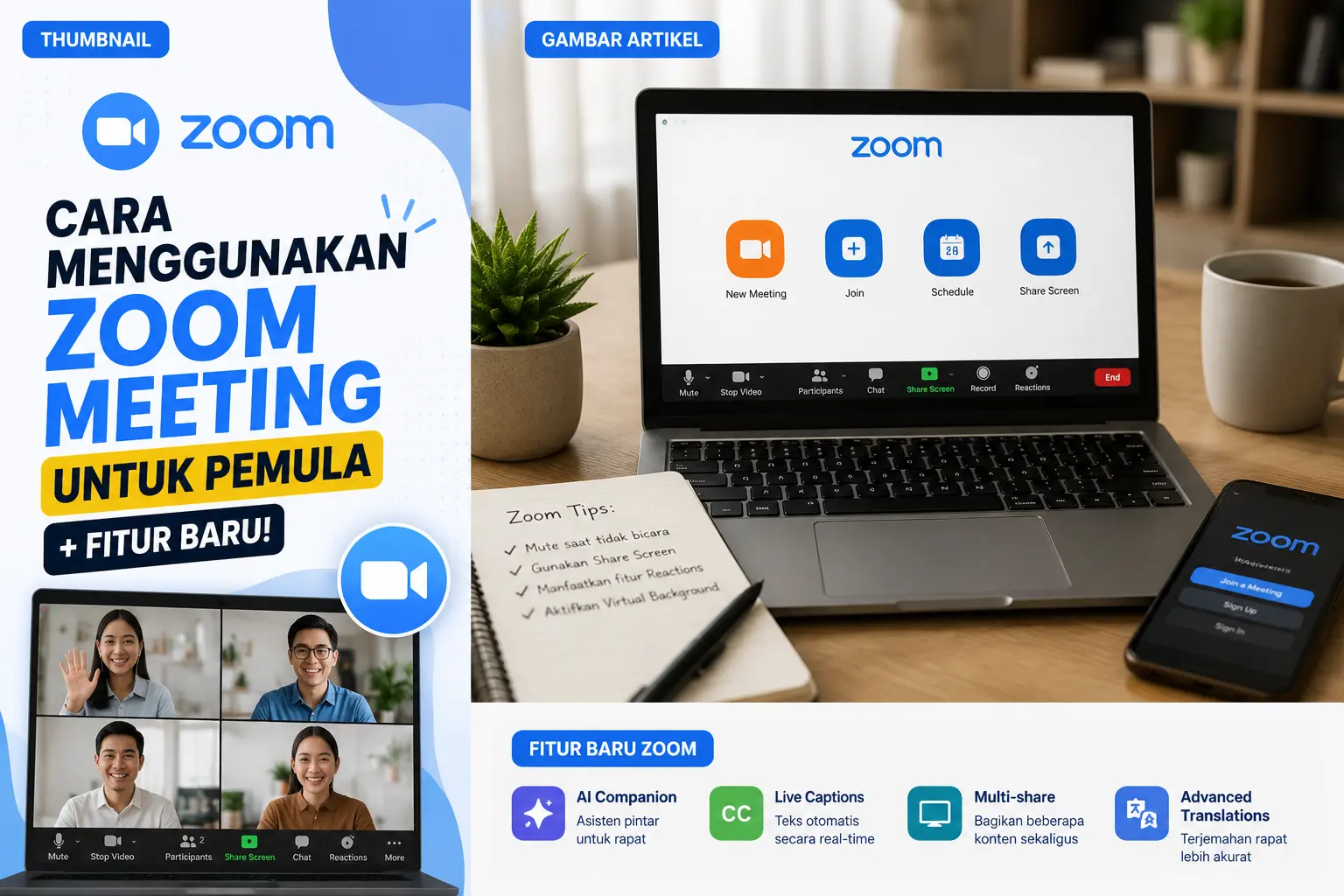
Apakah Anda merasa bingung saat harus menghadiri rapat online pertama Anda? Jangan khawatir, Anda tidak sendirian karena banyak orang juga merasakan hal yang sama pada awalnya. Platform konferensi video seperti Zoom kini telah menjadi bagian penting dari keseharian kita untuk bekerja dan belajar.
Kabar baiknya, menggunakan aplikasi ini sebenarnya sangat mudah dan ramah bagi pengguna baru. Selain itu, Zoom kini tidak lagi hanya untuk melakukan panggilan video biasa saja. Aplikasi ini sudah bertransformasi menjadi platform kolaborasi lengkap dengan berbagai teknologi kecerdasan buatan. Mari kita pelajari panduan lengkapnya dari awal hingga lancar.
Cara Mengunduh dan Membuat Akun Zoom
Langkah pertama adalah menyiapkan perangkat Anda. Anda bisa menggunakan laptop, tablet, atau smartphone. Jika Anda menggunakan laptop, silakan buka situs resmi Zoom. Unduh berkas aplikasi bernama Zoom Client. Setelah selesai mengunduh, pasang berkas tersebut pada laptop Anda.
Bagi pengguna HP, cara pasangnya juga sangat praktis. Anda hanya perlu membuka Google Play Store atau Apple App Store. Cari aplikasi bernama Zoom Workplace. Kemudian, tekan tombol instal untuk memasang aplikasi pada HP Anda.
Setelah Anda memasang aplikasi, sekarang saatnya membuat akun baru. Buka aplikasi tersebut lalu pilih menu Sign Up. Masukkan alamat email Anda yang masih aktif. Ikuti seluruh petunjuk verifikasi yang masuk ke kotak masuk email Anda. Setelah memverifikasi akun, buatlah kata sandi yang kuat dan aman. Kini akun Anda sudah siap untuk masuk menggunakan menu Sign In.
Cara Bergabung ke Rapat Zoom Meeting
Ada dua cara mudah bagi pemula untuk masuk ke dalam sebuah rapat online. Cara pertama adalah dengan menekan tombol Join a Meeting. Tombol ini terletak di bagian atas aplikasi. Setelah itu, masukkan kode ID rapat dan kata sandi yang Anda terima dari host.
Cara kedua jauh lebih praktis dan cepat. Anda hanya perlu mengeklik tautan undangan rapat yang Anda terima. Tautan ini biasanya dikirim lewat email atau aplikasi pesan seperti WhatsApp. Tautan tersebut akan langsung membuka aplikasi Zoom Anda. Anda pun akan langsung terhubung ke dalam ruang rapat secara otomatis.
Sebelum masuk, lakukan uji coba pengeras suara dan mikrofon Anda. Anda bisa mematikan kamera video jika ingin menghemat kuota internet. Menutup aplikasi lain yang sedang berjalan juga membantu menghemat kuota internet selama rapat.
Cara Membuat Rapat Online Sendiri Sebagai Host
Jika Anda ingin menjadi penyelenggara rapat atau host, caranya sangat sederhana. Setelah masuk ke aplikasi, pilih menu New Meeting yang berwarna oranye. Ruang rapat baru akan langsung terbuka secara otomatis.
Untuk mengundang peserta lain, Anda bisa membagikan tautan undangan rapat. Caranya, klik informasi rapat di bagian atas layar lalu salin tautan tersebut. Kirimkan tautan itu kepada peserta yang ingin Anda undang.
Sebagai host, Anda memiliki kontrol penuh atas jalannya pertemuan. Gunakan fitur Mute All jika suara bising peserta mengganggu jalannya diskusi. Anda juga sebaiknya mengaktifkan fitur Waiting Room. Fitur ini berfungsi menyaring setiap peserta sebelum mereka masuk ke ruang utama demi menjaga keamanan rapat.
Mengenal Fitur Utama Pendukung Kolaborasi Kerja
Zoom bukan sekadar alat panggilan video biasa. Aplikasi ini memiliki banyak fitur hebat untuk mendukung diskusi Anda:
- Share Screen: Fitur ini sangat berguna untuk menampilkan materi presentasi atau demonstrasi langsung dari layar Anda.
- Fitur Chat: Anda bisa mengirim pesan teks dan berbagi dokumen penting selama rapat berlangsung tanpa mengganggu pembicara.
- Breakout Rooms: Fitur ini dapat membagi peserta ke dalam beberapa kelompok kecil untuk diskusi yang lebih fokus.
- Virtual Background: Anda bisa menyamarkan latar belakang ruangan asli dengan gambar atau video menarik demi menjaga privasi.
- Avatars: Fitur ini menampilkan karakter virtual yang meniru gerakan wajah Anda. Fitur ini sangat cocok jika Anda sedang tidak ingin menyalakan kamera asli.
Menjelajah Fitur Baru di Zoom Workplace Berbasis AI
Zoom kini telah berganti nama menjadi Zoom Workplace pada pembaruan versi 6.0. Pembaruan ini membawa tampilan visual baru yang lebih segar dengan tema warna yang menarik. Menariknya, platform ini sekarang didukung penuh oleh teknologi kecerdasan buatan bernama AI Companion.
Berikut adalah beberapa fitur baru berbasis AI yang sangat membantu produktivitas Anda:
- My notes: Fitur ini berfungsi sebagai asisten pribadi Anda. AI Companion akan mencatat, meringkas, dan menyusun tugas penting dari hasil rapat secara otomatis. Fitur ini bahkan bisa bekerja pada platform lain seperti Google Meet, Microsoft Teams, dan WebEx.
- Zoom Docs: Fitur pengolah dokumen ini resmi meluncur secara publik pada 5 Agustus 2024. Didukung oleh AI Companion, Anda bisa menulis hasil rapat, menyusun proposal, hingga merevisi dokumen bersama tim.
- ZoomMate: Asisten pintar ini dirancang untuk mengubah hasil diskusi rapat menjadi daftar pekerjaan nyata secara cepat.
- Video Clips: Fitur ini membantu Anda merekam video pendek beserta rekaman layar dan audio. Anda bisa langsung membagikannya kepada rekan kerja untuk memangkas rapat singkat.
- Fitur untuk Peserta Terlambat: Sekarang, peserta rapat yang terlambat bergabung bisa langsung mengaktifkan video mereka saat masuk.
Cara Cepat Mengatasi Gangguan Teknis Saat Rapat
Gangguan teknis terkadang tidak bisa kita hindari saat melakukan pertemuan online. Jika koneksi internet Anda mendadak lambat, segeralah matikan kamera video Anda. Cara ini akan mengurangi penggunaan bandwidth internet secara signifikan.
Apabila Anda tidak mendengar suara peserta, gunakanlah headset atau earphone. Lakukan pengujian suara lewat fitur Test Speaker and Microphone di menu pengaturan. Jika aplikasi Zoom Anda mendadak macet, restart ponsel atau laptop Anda. Sebagai alternatif cepat, Anda bisa mengakses rapat langsung melalui peramban atau browser web.
Kini Anda telah memahami dasar-dasar penggunaan aplikasi Zoom beserta berbagai fitur barunya yang canggih. Anda tidak perlu ragu lagi untuk mencoba dan mengeksplorasi aplikasi ini. Mari langsung pasang aplikasinya sekarang dan rasakan kemudahan berkolaborasi secara digital dengan rekan kerja atau teman Anda.
Referensi
- KapanLagi — Panduan Zoom Meeting untuk pemula di laptop dan HP
- Tempo — Pembaruan Zoom Workplace dan fiturnya
- Eraspace — Peluncuran fitur Zoom Docs untuk kerja efektif
- Zoom — Inovasi fitur AI Companion terbaru
- V-cube Indonesia — Fitur baru Zoom pembantu produktivitas
- Jangkara — Fitur baru Zoom berbasis teknologi AI
- jasa pembayaran zoom
Leave a Reply