

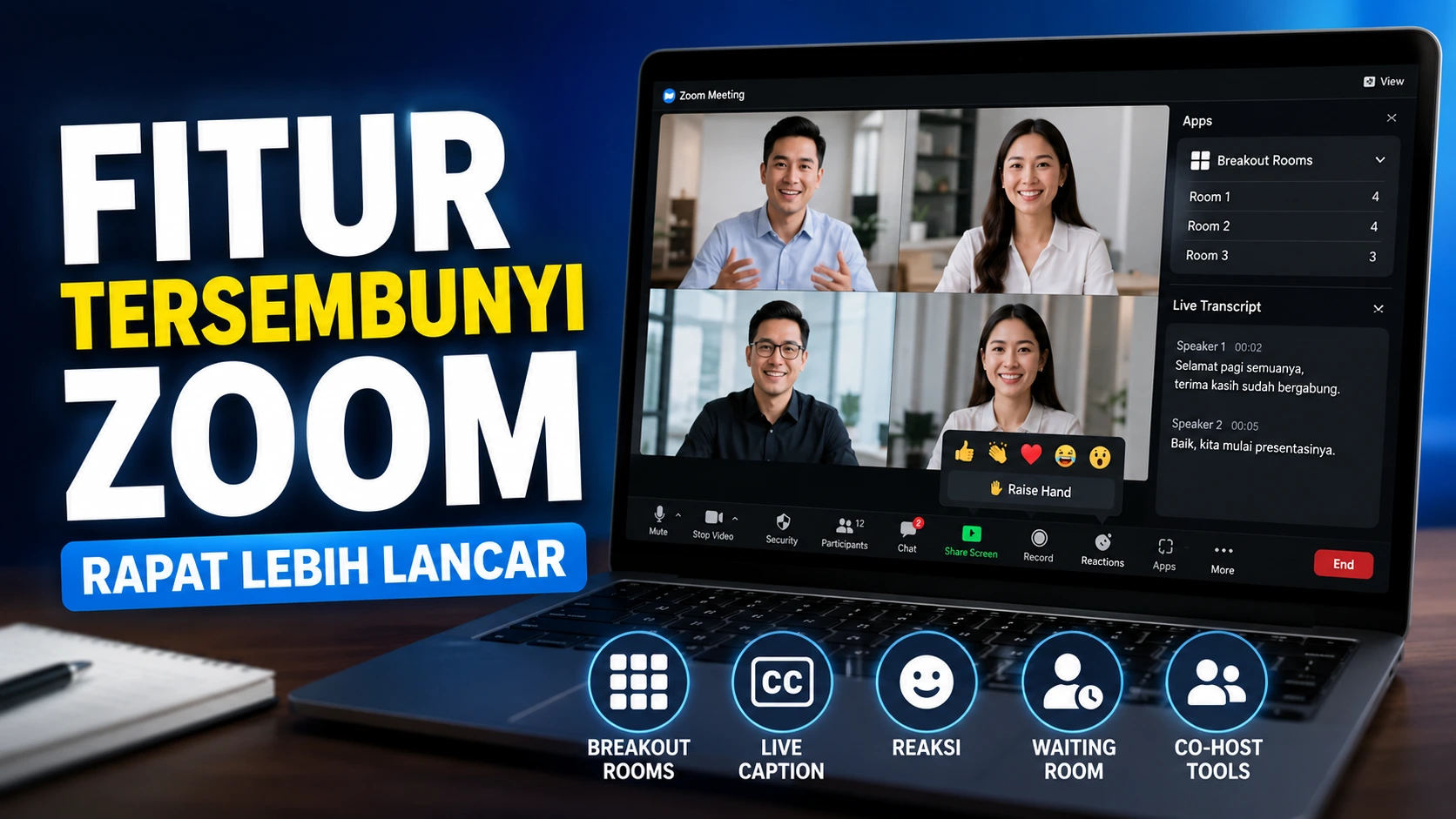
Kamu mungkin sudah sering pakai Zoom, tapi ada banyak fitur tersembunyi Zoom yang masih sering terlewat. Beberapa fitur butuh satu atau dua klik saja untuk langsung terasa manfaatnya di rapat sehari-hari.
Artikel ini mengumpulkan trik praktis dari panduan dan liputan teknologi. Coba satu atau dua fitur sebelum rapat besar supaya hasilnya maksimal.
Memperbaiki tampilan dan suara dengan cepat
Gunakan Touch Up My Appearance jika ingin tampak lebih rapi tanpa repot. Fitur ini menghaluskan detail wajah dan memberi pencahayaan ringan. Aktifkan lewat Settings > Video di aplikasi Zoom.
Jika kamu pakai mikrofon eksternal atau sumber musik, aktifkan Original Sound. Mode ini menghentikan pemrosesan audio otomatis Zoom. Suara jadi lebih natural untuk instrumen atau podcast kecil.
Periksa juga pengaturan video sebelum masuk rapat. Cara cepatnya: buka pra-tampilan kamera. Dengan begitu, kamu bisa koreksi sudut dan cahaya tanpa mengganggu peserta lain.
Kontrol privasi dan keamanan yang mudah
Ruang tunggu (waiting room) berguna untuk menahan peserta sampai siap. Host bisa memilih siapa yang masuk satu per satu. Ini mencegah gangguan dan memberi waktu persiapan pada host.
Zoom menyediakan opsi enkripsi end-to-end. Jika rapat membahas materi sensitif, aktifkan E2E di pengaturan akun. Perlu diingat, beberapa fitur lain mungkin tidak tersedia saat E2E aktif.
Berbagi materi dan kendalikan tampilan peserta
Untuk presentasi, pilih untuk berbagi satu jendela saja. Cara ini mencegah peserta melihat tab atau notifikasi yang tidak sengaja muncul. Pilih jendela PowerPoint atau browser tertentu saat klik Share Screen.
Gunakan Gallery View untuk melihat banyak peserta sekaligus. Kamu juga bisa menyembunyikan peserta tertentu atau mengunci tampilan. Pengaturan layout ini membantu fokus pada pembicara atau materi.
Rekaman, transkrip, dan shortcut berguna
Zoom bisa merekam rapat dan otomatis mengonversi hasil ke MP4 setelah rapat selesai. Aktifkan opsi Convert to MP4 di Settings > Recording agar file langsung siap dibagikan.
Ada juga shortcut untuk menjeda rekaman tanpa menghentikan file. Misalnya, beberapa panduan menyebutkan kombinasi tombol untuk pause/resume saat merekam. Fitur ini berguna jika kamu perlu memotong bagian yang tidak perlu dari rekaman.
Fitur transkrip otomatis tersedia pada akun tertentu. Transkrip membantu mencari poin penting setelah rapat. Selalu minta izin peserta sebelum merekam atau menyalakan transkrip.
Breakout rooms, avatar, dan virtual background untuk dinamika
Breakout rooms membagi peserta menjadi kelompok kecil. Host bisa mengatur pembagian secara manual atau otomatis. Fitur ini cocok untuk workshop, diskusi kelompok, dan tugas kelompok singkat.
Untuk suasana ringan, coba avatar atau filter video. Avatar mengikuti gerakan kepala sehingga ekspresi tetap terlihat. Virtual background juga memungkinkan video sebagai latar, bukan hanya gambar diam.
Trik kecil yang sering luput: profil khusus dan integrasi
Kamu bisa mengubah foto profil untuk tiap meeting. Fitur ini berguna bila kamu tampil mewakili tim atau acara khusus. Ganti foto lewat menu Profile pada portal Zoom.
Zoom juga mendukung integrasi dengan alat lain seperti Slack dan kalender. Integrasi memudahkan pengingat, undangan, dan sinkronisasi jadwal. Jika timmu sudah pakai Slack, sambungkan agar undangan dan notifikasi datang otomatis.
Pengguna lanjutan kadang memadukan OBS sebagai virtual camera. Reddit dan panduan komunitas menyebut trik ini berguna untuk transisi layar atau efek sederhana. Namun, periksa resolusi dan pengaturan kamera agar hasil tetap tajam.
Mulai dari satu atau dua fitur akan memberi perbedaan besar pada pengalaman rapat. Coba mereka di sesi internal dulu. Jika berhasil, bagikan langkah singkat kepada tim agar semua mendapat manfaat.
Sudah siap coba fitur baru? Aktifkan satu fitur sebelum rapat berikutnya dan lihat bedanya. Jika perlu, uji bersama rekan agar semua paham cara cepat mengaktifkan dan mematikan fitur itu.
Referensi
- Tech Advisor — 8 Great Zoom Features You (Probably) Don’t Know About
- Business Insider — 7 useful Zoom features you might not know about
- Zoom — Yang baru: inovasi terbaru Zoom yang tidak ingin Anda lewatkan
- Zoom Support — Adjusting your video layout during a virtual meeting
- Tirto — Daftar Lima Fitur Tersembunyi di Aplikasi Zoom
Leave a Reply